
Как подготовить зимнее фото с телефона к печати: гайд для идеальных снимков
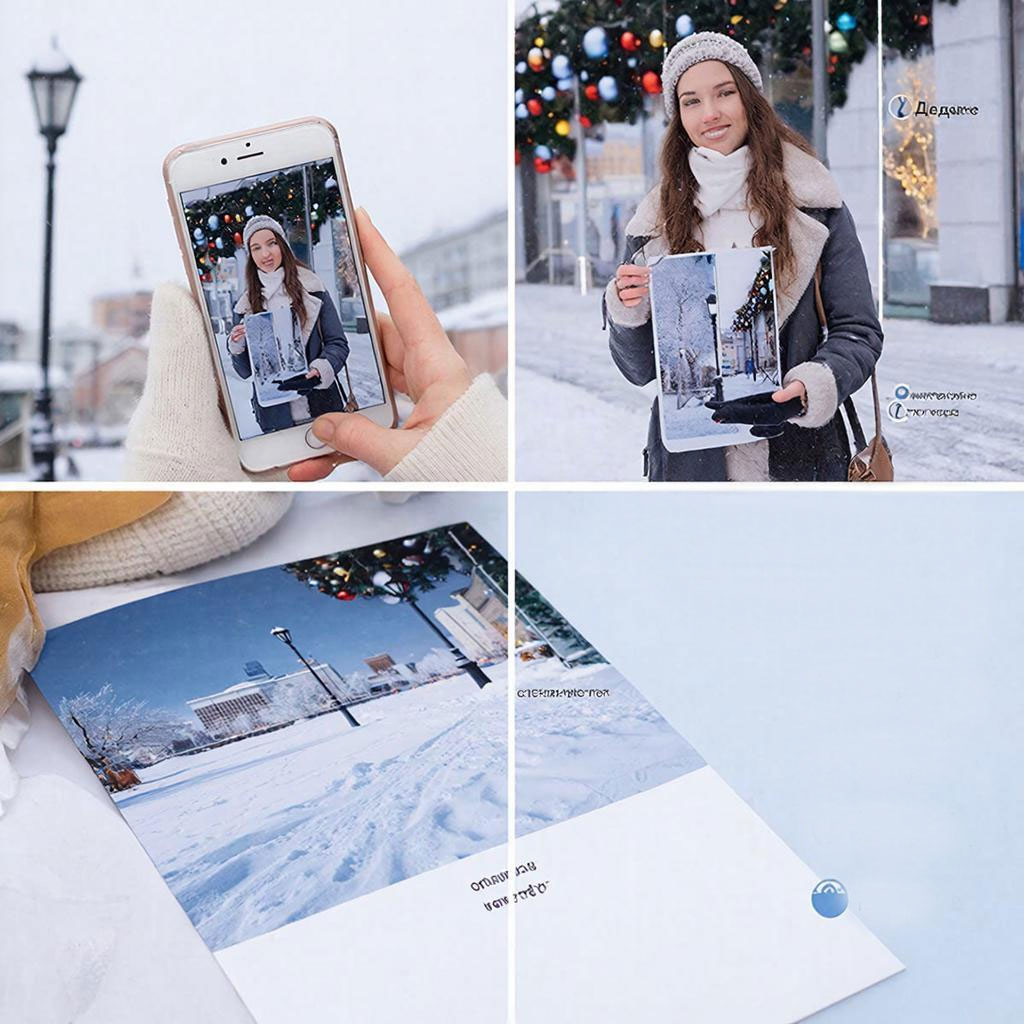
Чтобы ваши зимние фото печатались чётко и без искажения цветов, достаточно за 5 минут проверить 4 ключевых параметра файла: размер, баланс белого, яркость снега и контраст.
Вы научитесь самостоятельно «лечить» типичные проблемы зимних кадров (синий снег, тёмное небо, размытость) и получите чек-лист для быстрой проверки перед заказом.
Более 70% фото, загружаемых клиентами для печати, имеют недостаточное разрешение, что при печати на холсте формата 60×90 см приводит к заметной «пикселизации» и размытости.
Подробный разбор: Почему зимние фото требуют особого внимания?
Зимняя фотосессия — это не только красиво, но и технически сложно для камеры. Автоматика смартфона часто ошибается: яркий снег «обманывает» экспозицию, делая снимок темнее, а голубоватый оттенок теней воспринимается как ошибка баланса белого. В итоге на экране всё может смотрить хорошо, а на физическом отпечатке проявятся все недочёты.
Шаг за шагом: Как подготовить фото к печати
- Скачайте оригинал. Не используйте для печати фото из соцсетей (WhatsApp, VK) — они сильно сжаты. Перешлите себе файл по почте или через облако, выбрав опцию «отправить оригинал».
- Проверьте размер. Откройте свойства файла. Для печати в формате 30×40 см вам нужно разрешение не менее 2500×3500 пикселей. Если цифры меньше — печатать крупно такое фото нельзя.
- Скорректируйте цвет снега. Откройте фото в любом редакторе (даже в стандартном «Фото» на смартфоне). Найдите настройку «Температура» или «Баланс белого». Если снег выглядит синим, добавьте немного теплого (жёлтого) оттенка. Цель — нейтральный белый.
- Добавьте контраста и яркости. Зимние фото часто выглядят «плоскими». Чуть увеличьте ползунки «Контрастность» и «Тени», чтобы проявились детали на варежках, узоры на кофтах, текстура снега.
- Выберите правильный материал. Для зимних пейзажей с небом идеален матовая бумага или холст — они не дают бликов и подчеркивают глубину. Для портретов на фоне снега также подойдет глянцевая бумага, чтобы сделать цвета сочнее.
Сравнение материалов для печати зимних фото
| Материал | Лучше всего подходит для | Эффект на зимних фото | Рекомендуемый формат |
|---|---|---|---|
| Холст | Пейзажи, панорамы, интерьерный арт | Скрывает мелкие шумы, добавляет «живую» текстуру, приглушает слишком яркие блики | Крупный (от 40×60 см) |
| Матовая бумага | Фото с деталями (иней, снежинки), портреты | Дает глубокие, насыщенные цвета без бликов, идеально передает оттенки снега | Любой (от 10×15 до А2) |
| Глянцевая бумага | Яркие, контрастные кадры, зимние закаты | Делает цвета максимально сочными, добавляет «глянцевый» блеск снегу и льду | Стандартный (15×21, 20×30 см) |
| Фотопанно (на пенокартоне) | Минималистичные кадры, силуэты на фоне снега | Создает современный лаконичный look, не требует рамки | Средний и крупный (от 30×40 см) |
FAQ: Ответы на частые вопросы
Почему на отпечатке снег получился грязно-серым или синим, хотя на экране он был белым?
Это самая частая проблема. Экран сам по себе является источником света и «досвечивает» изображение. Бумага же свет только отражает. Если в фото изначально был синий оттенок (например, в тени), на печати он станет заметнее. Решение: перед печатью обязательно скорректируйте баланс белого, как описано в шаге 3.
Можно ли напечатать ночное зимнее фото (с огнями гирлянд, вечерний город)? Не будет ли оно просто темным квадратом?
Можно, и это получается очень атмосферно! Ключ — в дополнительной обработке. Что нужно сделать: Увеличьте не общую яркость, а ползунки «Тени» (проявят детали в тёмных участках) и «Блики» (сделают огоньки гирлянд ярче). Для таких фото лучше выбрать матовую бумагу — она лучше покажет глубину тёмного неба.
Ключевые выводы и следующие шаги
- Главная мысль №1: Качество печати начинается с качества файла. Размер в мегапикселях и ручная коррекция цветов — важнее, чем сам смартфон.
- Главная мысль №2: Выбор материала (холст, матовая/глянцевая бумага) — это не просто «куда напечатать», а творческий инструмент, который усиливает атмосферу вашей зимней фотографии.